最近在折腾 OpenAI Daybreak 的账户安全配置。根据官方要求,个人用户除了需要开启高级账户安全外,还需要至少一把符合要求的实体 FIDO2 硬件安全密钥。
商业 YubiKey 的价格不算便宜,于是想着能不能用开发板自己做一把。查了些资料后,发现微雪的 RP2350-One 可以通过刷入 Pico-FIDO2 固件,实现 FIDO2/WebAuthn 认证功能,成本也就几十块钱,正好拿来折腾一下。
不过需要提前说明:支持 FIDO2 并不代表一定能通过所有平台的硬件密钥资格认证。 本文主要记录开发板的固件烧录、配置和 WebAuthn 测试过程
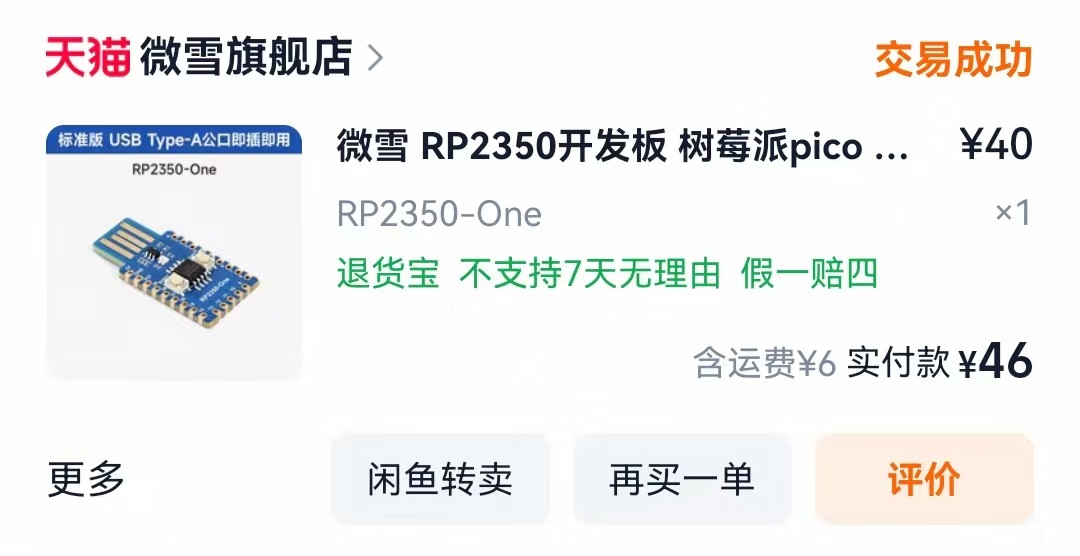
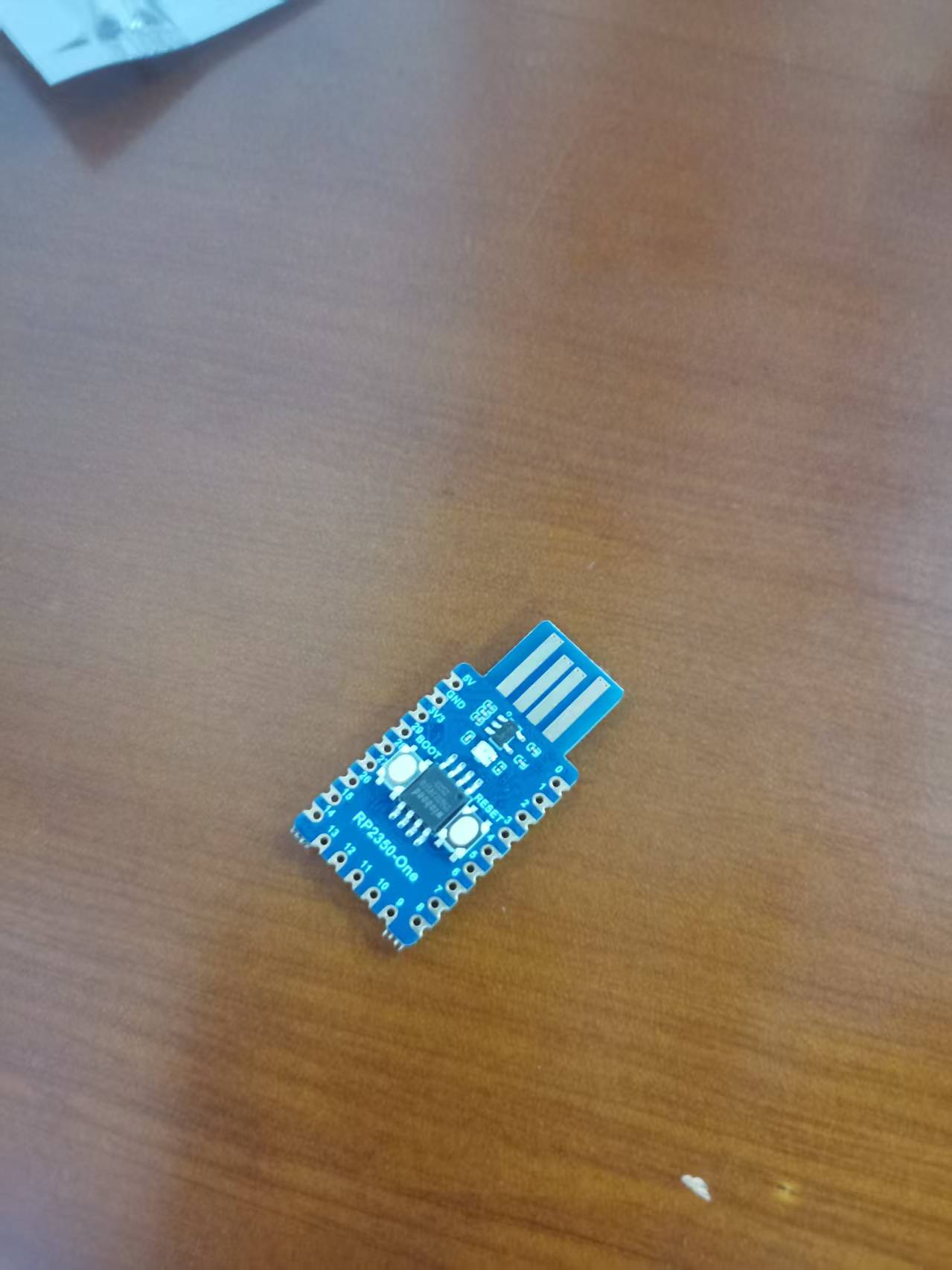
板子本身就是 USB-A 公头,4 MB Flash
下载 Pico FIDO 固件
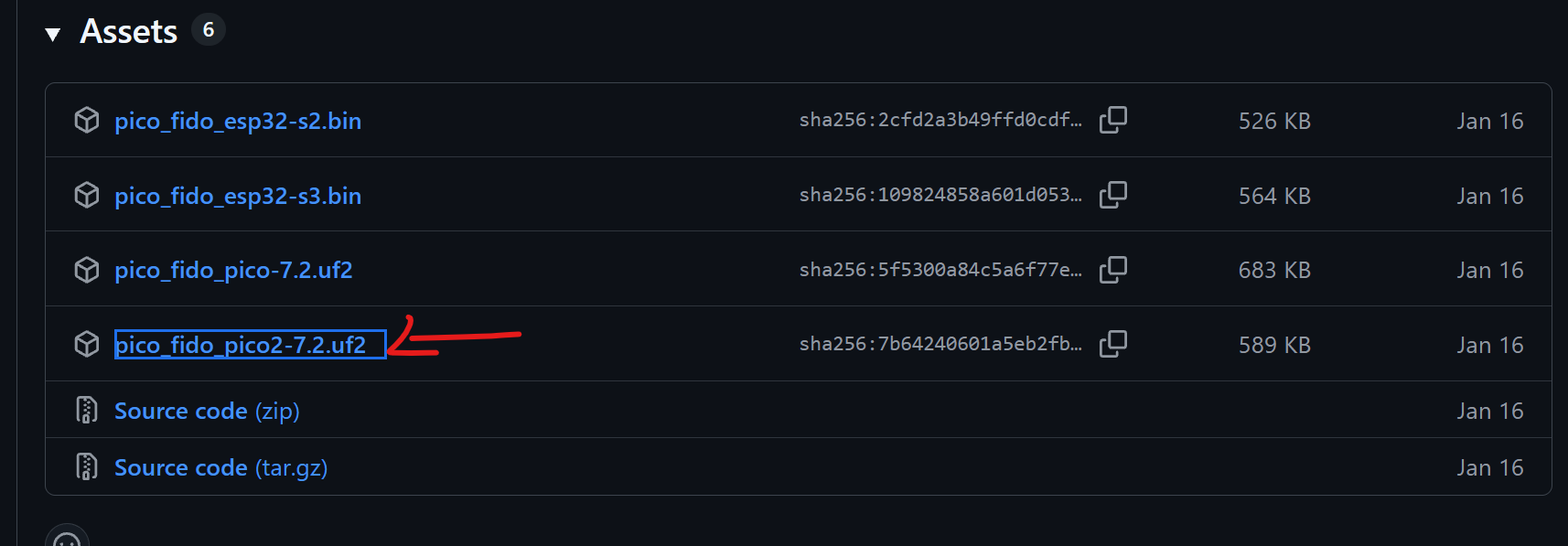
按住 BOOT键后将板子插入电脑
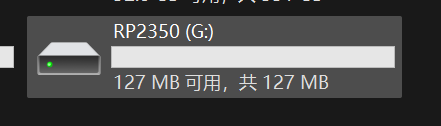
Windows 应该出现一个新的 U 盘设备
直接将下载的固件拖入设备
复制完后设备会消失几秒
因为 UF2 并不是被当成普通文件保存,而是 Boot ROM 把里面的数据直接写入 Flash,然后重启
接着会提示
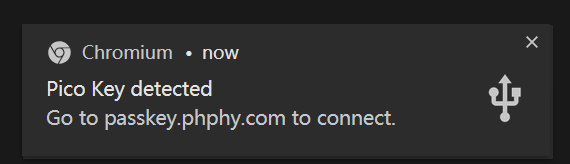
进入https://passkey.phphy.com/,填写配置
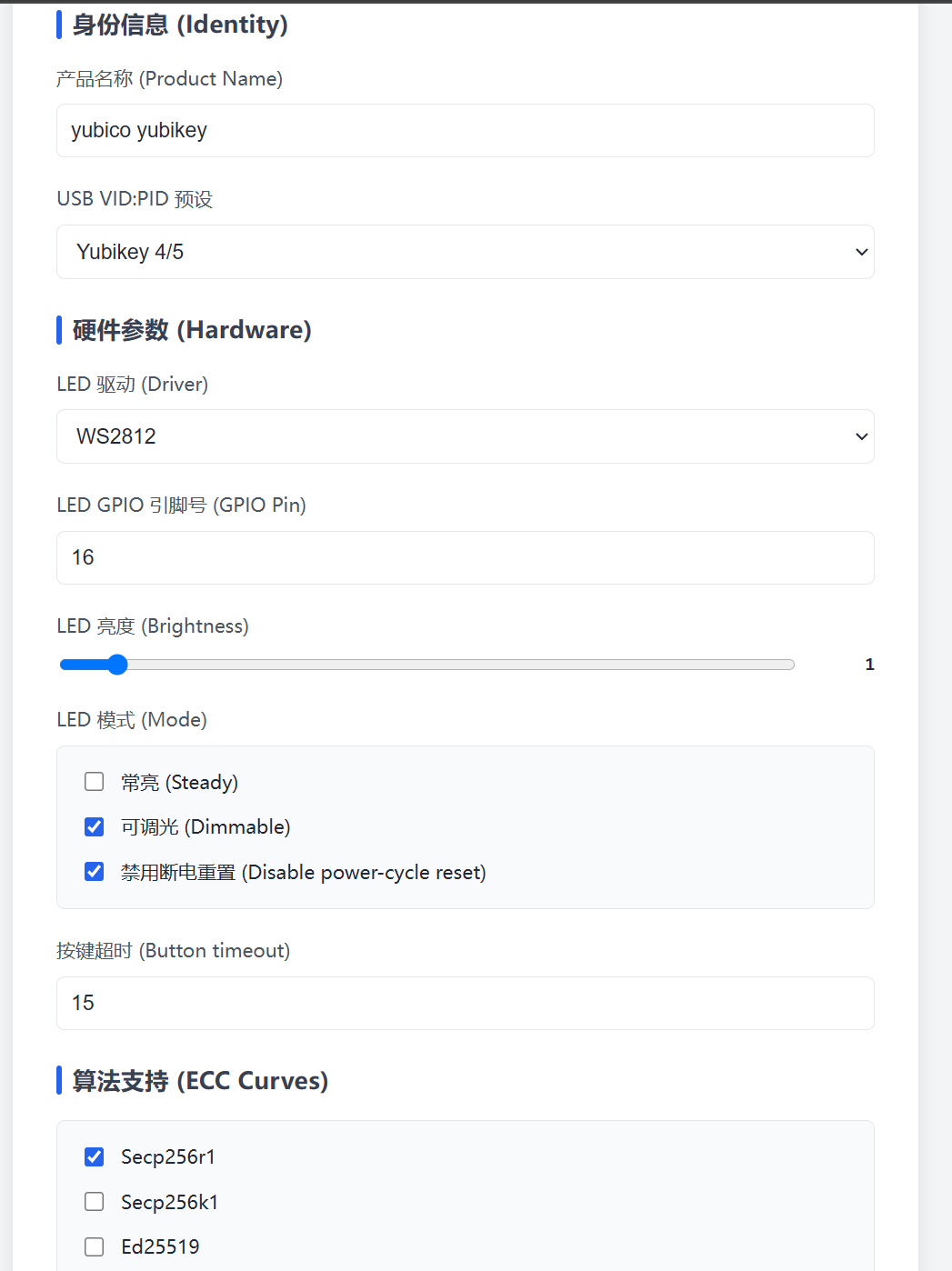
接着先后点击WebUSB写入和WebAuthn
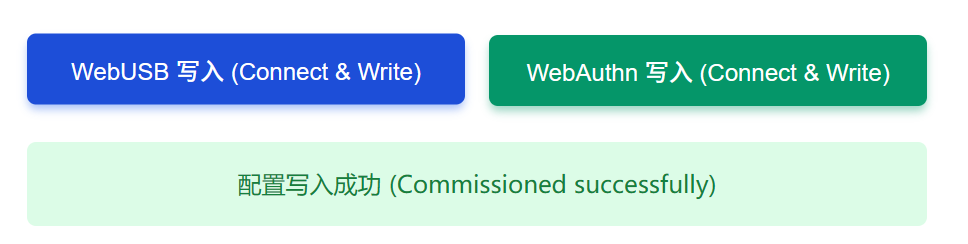
现在就可以拔出来了
等两三秒然后重新插入电脑,不要按 BOOT 键
正常情况Windows 能正常识别设备,板子上的灯有反应
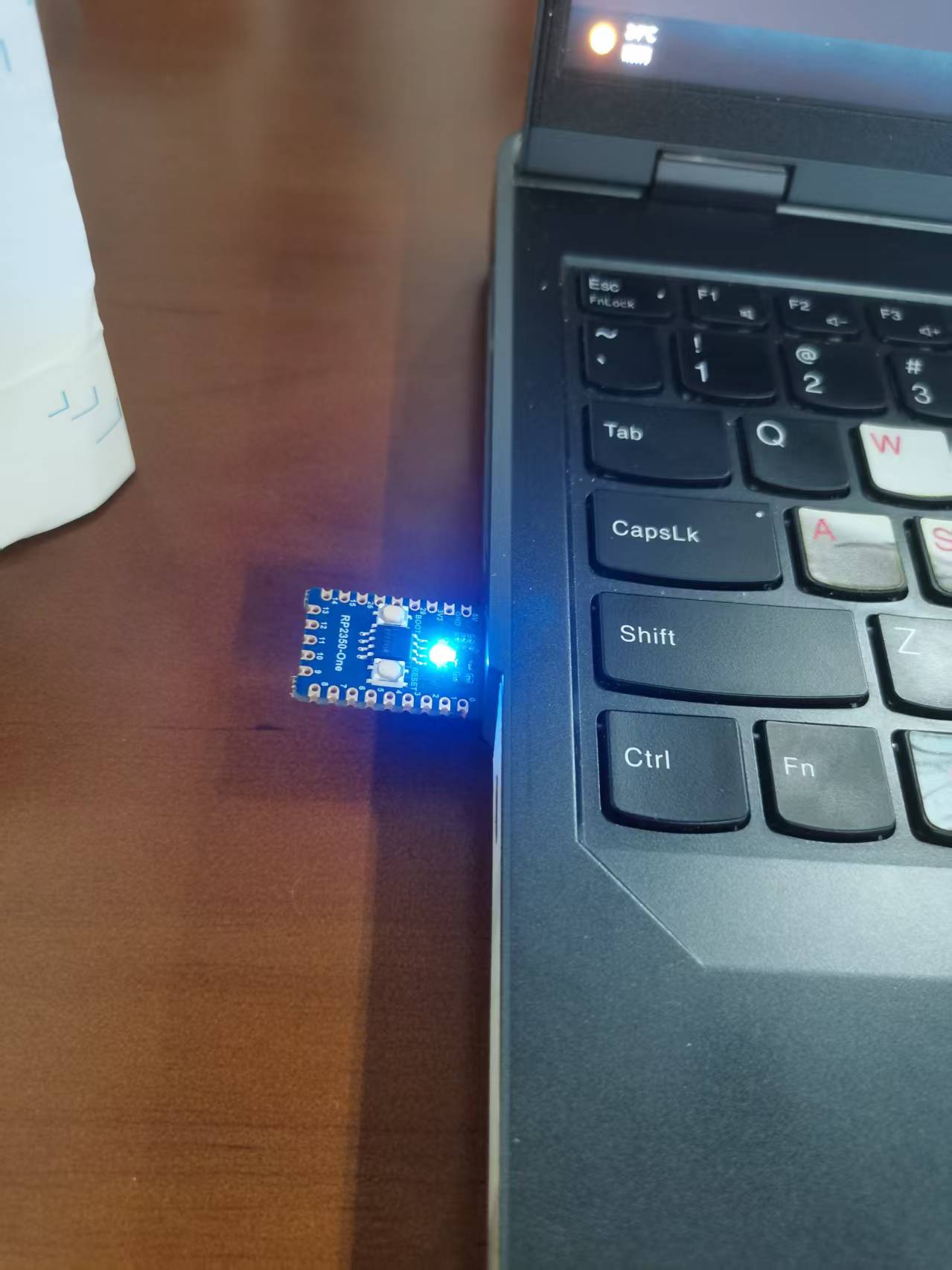
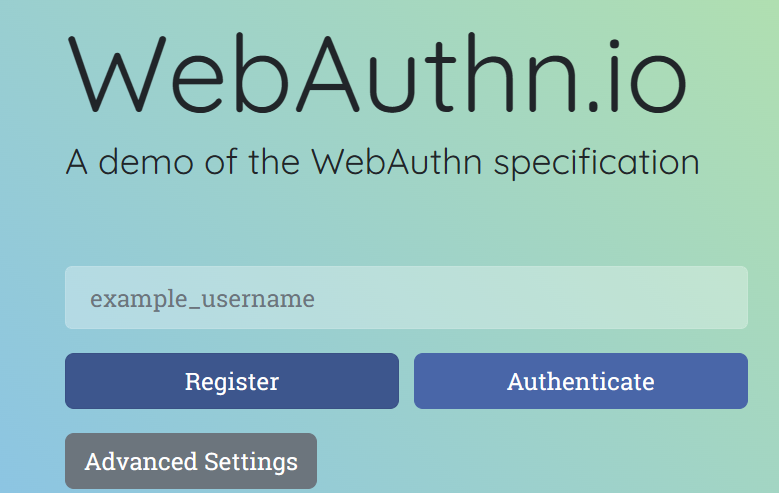
输入任意用户名然后点击注册
选择外部安全密钥选项
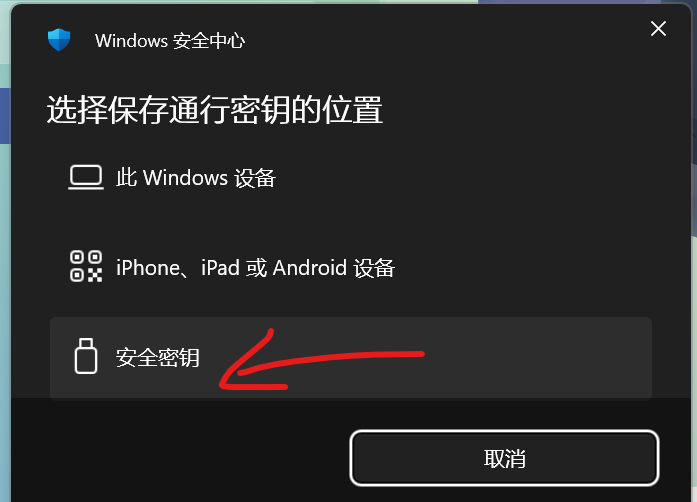
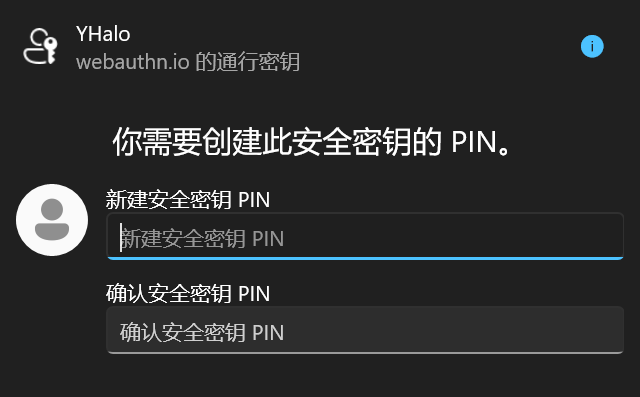
然后设置PIN码
接着会让你触摸安全密钥
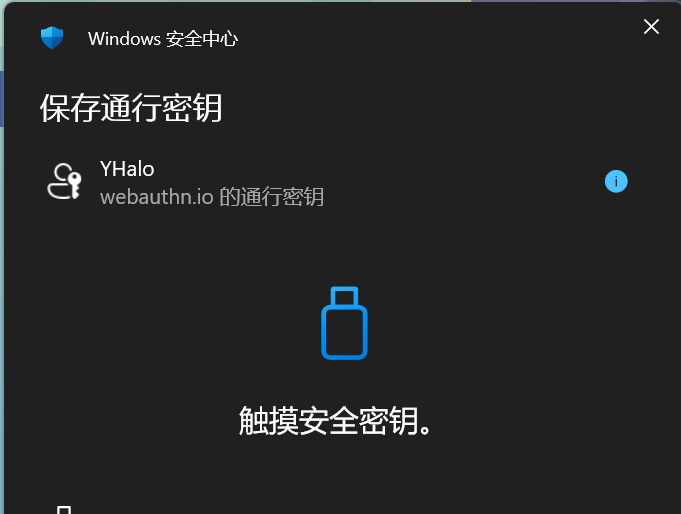
这个过程很容易超时,马上轻按板子上的boot键
正常会显示黄绿色灯
显示success就是注册成功了

这时候再点击Authenicate试下
正常登录

测试下来,开发板能够正常完成注册和登录,Windows 也能将其识别为 FIDO2/CTAP 认证器。
到这里,基本的 FIDO2 功能就已经跑通了
2026 年 10 月 17 日补充
后续又测试了两块 RP2350-One,均能够被 Windows 正常识别为 FIDO2/CTAP 认证器,但仍无法满足 Daybreak 的硬件密钥要求
目前还没有找到经过可靠验证、能够让 RP2350-One 通过 Daybreak 资格检查的开源固件方案。
因此,这套方案可以用于学习 FIDO2/WebAuthn 原理,以及在兼容的网站上进行通行密钥认证,但不建议将其作为 OpenAI Daybreak 硬件密钥的确定替代方案
OpenAI 官方也明确说明,并非所有 FIDO2 实体安全密钥都符合 Daybreak 的要求